Mac 电脑安装软件出现异常提示时的安装教程
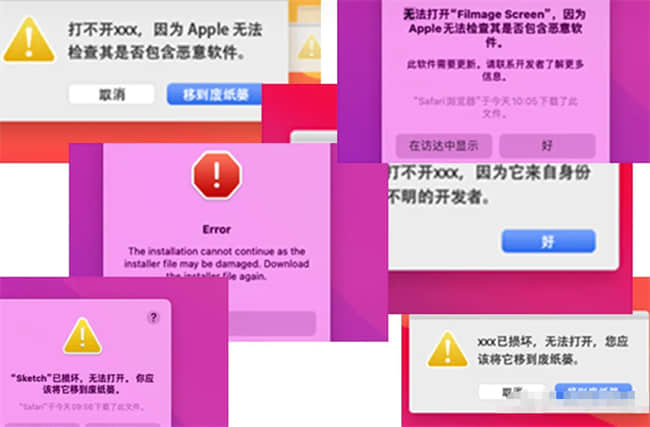
由于苹果 Mac 只允许安装来自苹果应用商店(App Store)或者得到其签名的软件,所以安装没有在 App Store 上架的软件时,有时会出现类似上图中的错误提示。
如:「xxx 已损坏,无法打开,您应该将它移到废纸篓」「打不开 xxx,因为 Apple 无法检查其是否包含恶意软件」「打不开 xxx,因为它来自身份不明的开发者」等问题。
不用急,下面就教大家如何修复并成功安装。
开启【任何来源】
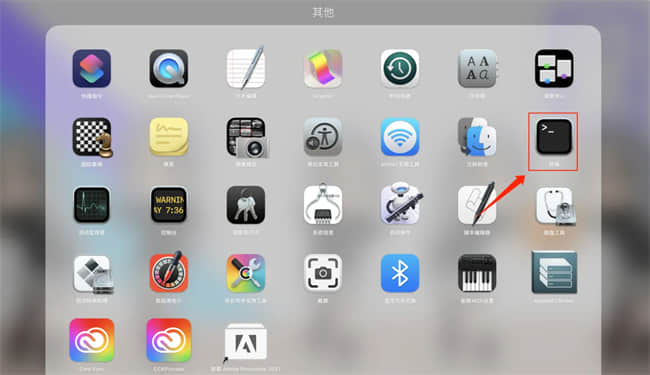
步骤 1:打开「启动台 > 其它 > 终端」。
步骤 2:在终端中输入以下代码后按【Enter】键(建议复制代码,因为涉及到空格)。
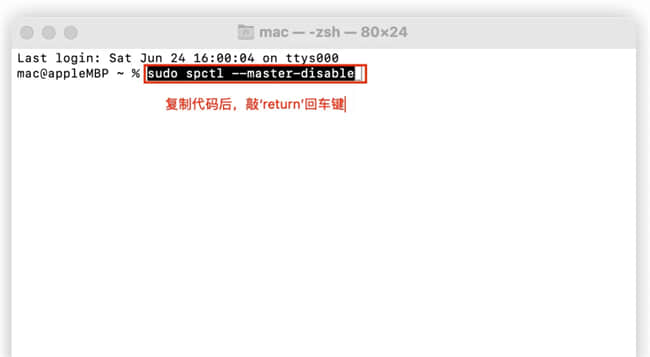
步骤 3:点击上图「小锁」输入电脑密码(密码输入不可见,不会有任何提示),输入完密码后按「Enter」键。

步骤 4:打开「系统设置 > 隐私与安全性」,查看是否有「任何来源」的选项。
若您是 13 以下系统,可打开「系统偏好设置 > 安全性与隐私 > 通用」选项卡,查看是否有「任何来源」的选项。
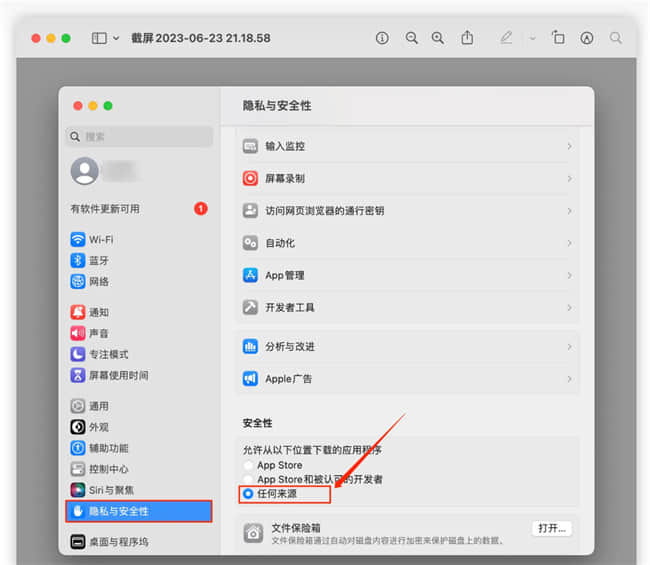
步骤 5:打开「任何来源」,基本可解决大部分软件安装错误提示。
步骤 6:当您成功打开「任何来源」开关后,为了防止之前的安装包被 Mac 损坏,建议您重新下载安装包,点击安装。